



Gestern, 18:09


Dieses Tutorial wurde von mir am
14.11.2026 erstellt
Ich möchte Euch bitten dieses Tutorial nicht zu kopieren
oder als Euer Eigentum auszugeben.
Copyright by Kniri
Das Copyright der genutzten Materialien, liegt beim jeweiligen Künstler
Tut geschrieben für das PSP 2019
aber auch mit anderen Versionen bastelbar.
Hinweis
Ab der PSP X3 Version
kann nicht mehr so gespiegelt werden
Dafür hat Inge-Lore eine kleine Anleitung geschrieben,wie es
mit Skripten geht
ich habe die Erlaubnis ihre Seite zu verlinken
HIER LESEN

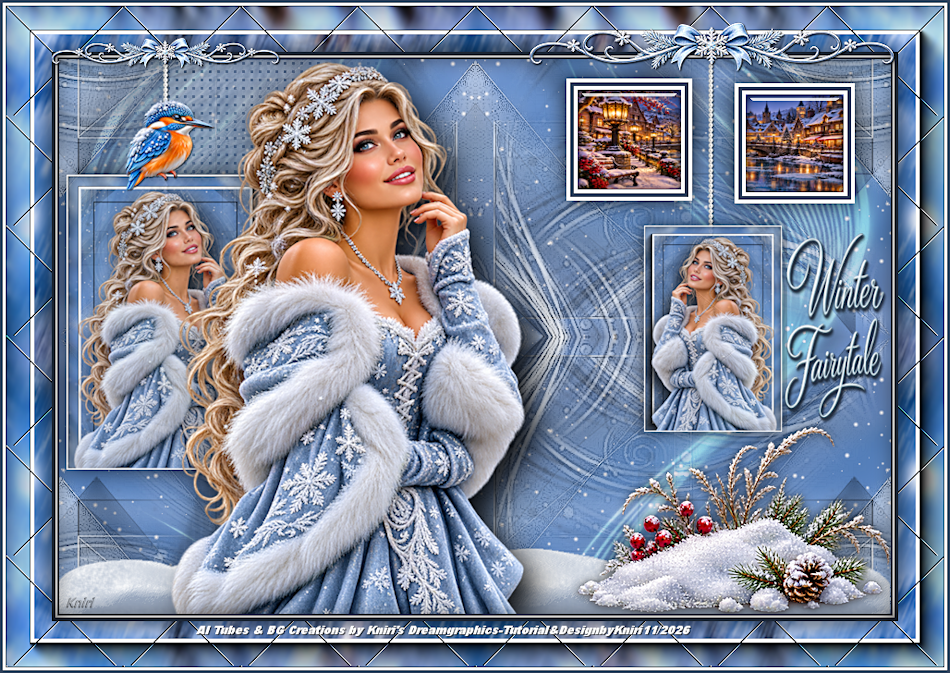

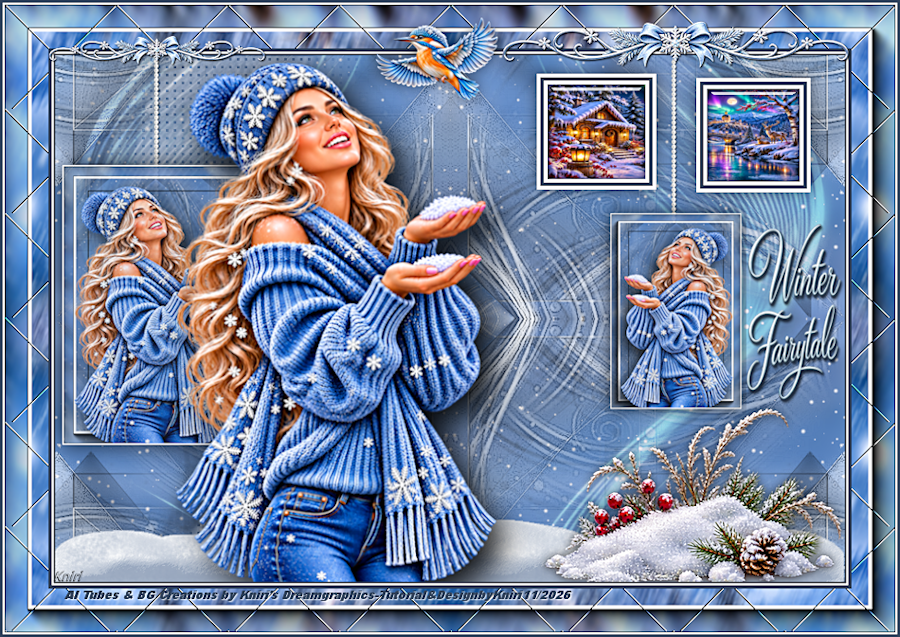
1 Haupttube/ 1 HG Bild
AI Tubes & BG generated by me
Dieses Tutorial wurde von KleineHexe in PS umgeschrieben

Dieses Tutorial wurde von K@ds ins niederländische übersetzt

Dieses Tutorial wurde von Colybrix in Französisch übersetzt

Dieses Tutorial wurde von Byllina in Italienisch übersetzt


Dieses Tutorial wurde von Vera Mendes
in Português/English & Español übersetzt
Português

English
Kürzel
VGF = Vordergrundfarbe
HGF = Hintergrundfarbe
aktiv. = aktiviere
EM = Ebenenmanager
ZST = Zauberstab
VSB = Vorschaubild
AS=Animationshop
verti.-= vertikal spiegeln
horiz.-=horizontal spiegeln
Filter
Unlimited 2.0
&<Bkg Kaleidoscope>4 QFlip UpperL
VDL Adrenalie-Snowflakes
AAA Frames-Foto Frame
Eye Candy 2 Impact-Glass
Tramages-Quilt
Farben
VGF weiß
HGF #31435d
1.-
Öffne Alpahkanalk
Auswahl-alles auswählen
kopiere>Image1
einfügen in eine Auswahl
Auswahl aufheben
neue Ebene
füllen mit weiß
Ebene-neue Maskenebene-aus Bild
suche>aditascreations_mask_07
Gruppe zusammenfassen
Effekte-Kanteneffekte-stark nachzeichnen
Effekte-3D Effekte-Schlagschatten
0-39-60-1-schwarz
2.-
Aktiviere die unterste Ebene
Effekte-Plugins-VDL Adrenaline-Snowflakes

3.-
Aktiviere die oberste Ebene
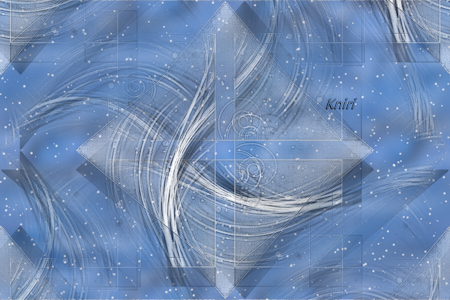
Ebene duplizieren
Bild-frei drehen-rechts:90°
nach unten zusammenfassen
Effekte-Bildeffekte-nahtloses Kacheln-STANDARD
nach unten zusammenfassen
4.-
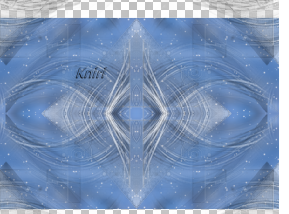
Effekte-Unlimited 2.0-&<Bkg Kaleidoscope>4 QFlip UpperL
5.-
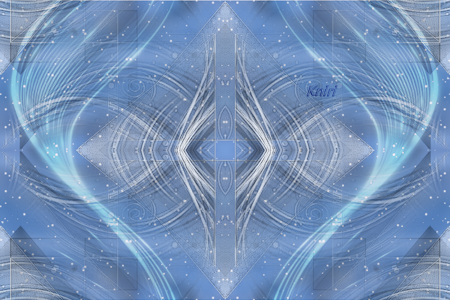
Neue Ebene
füllen mit weiß
Ebene-neue Maskenebene-aus Bild
suche>Silvie_Mask_Decor2300
Ebene duplizieren
Gruppe zusammenfassen
Mischmodus-Überzug
Deckkraft:66%
6.-
Aktiviere Raster 1
Auswahl-laden aus Alphakanal-Auswahl#1
in Ebene umwandeln
Effekte-3D Effekte-Relief

Auswahl aufheben
7.-
Bildgröße ändern-25 px-alle Ebenen deaktiviert
nach unten zusammenfassen
schließe das obere Auge
aktiviere Raster 1
Strg & D-auf der Kopie
lösche die oberste Ebene
wir arbeiten noch mit der Kopie
Bild-frei drehen

8.-
Bildgröße ändern-55%-alle Ebenen aktiv
im EM-alles zusammenfassen
Auswahl-alles auswählen
Auswahl-ändern-verkleinern-45 px
Effekte-Verzerrungseffekte-Wirbel

9.-
Auswahl umkehren
Effekte-Plugins-AAA Frames-Foto Frame

Auswahl umkehren
Effekte-3D Effekte-Relief-wie eben
Auswahl aufheben
10.-
Kopiere deine Tube
und passe sie in das Bildchen an
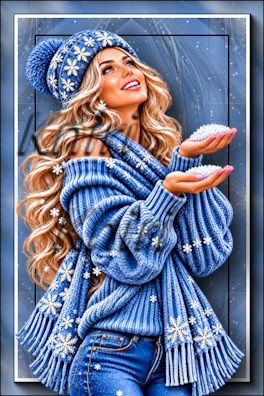
gebe ihr einen schönen Schlagschatten
Auswahl aufheben
11.-
Bild-Rand hinzufügen
2 px weiß
Bildgröße ändern-2x 80%-alle Ebenen aktiv
kopieren
öffne das obere Auge des Hauptbildes wieder
nach unten zusammenfassen
einfügen in dein Hauptbild
(K)
X:8 / Y: 125
(M)
Deckkraft:85%
Effekte-3D Effekte-Schlagschatten
0-0-80-35-schwarz
12.-
Aktiviere die unterste Ebene
neue Ebene
füllen mit der HGF
Ebene-neue Maskenebene-aus Bild
suche>Narah_mask_0161
Gruppe zusammenfassen
neue Ebene
füllen mit weiß
Ebene-neue Maskenebene-aus Bild
suche>Narah_mask_0161
Gruppe zusammenfassen
(K)
X: 36 / Y: 1
(M)
beide Maskenebenen zusammenfassen
Effekte-3D Effekte-Schlagschatten
0-0-50-25-schwarz
Deckkraft:67%
13.-
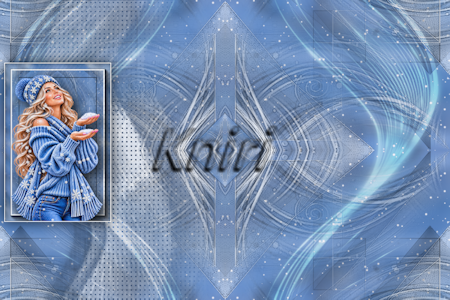
Effekte-Textureffekte-Flechten

14.-
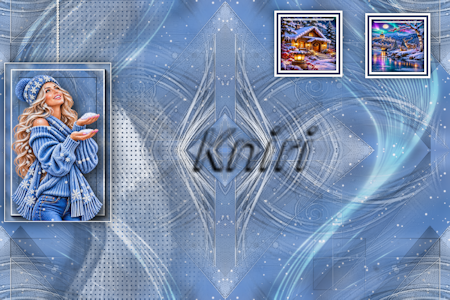
Kopiere>kette
einfügen als neue Ebene
(K)
X: 112/ Y: (-4)
(M)
aktiviere die oberste Ebene
Auswahl-laden aus Alphakanal-Auswahl#2
neue Ebene
füllen mit weiß
Auswahl-ändern-verkleinern-4 px
füllen mit der HGF
Auswahl-ändern-verkleinern-4 px
füllen mit weiß
Auswahl-ändern-verkleinern-4 px
Entf. drücken
15.-
Neue Ebene
kopiere dein HG Bild
einfügen in eine Auswahl
Effekte-Plugins-Eye Candy 2 Impact-Glass
suche linke-Clear
Ebene-anordnen-nach unten
oberste Ebene aktivieren
nach unten zusammenfassen
Auswahl aufheben
Effekte-3D Effekte-Schlagdchatten
0-0-80-35-schwarz
16.-
Dupliziere>Raster2 (Kette)
(K)
X: 702/ Y: 2
(M)
dupliziere> Raster 1 (Bildchen)
Bildgröße ändern-70%-alle Ebenen deaktiviert
verti.-spiegeln
(K)
X: 615/ Y: 162
(M)
(K)
kopiere>schnee
einfügen als neue Ebene
schiebe den Schnee nach unten
(K)
X: (-1) / Y: 529
(M)

17.-
Aktiviere die oberste Ebene
kopiere deine Haupttube
einfügen als neue Ebene
falls nötig verkleinern
schiebe sie etwas nach links
gebe der Tube einen schönen Schatten
kopiere>deko
einfügen als neue Ebene
schiebe diese nach unten rechts
Bild-Rand hinzufügen
2 px HGF
2 px weiß
4 px HGF
Auswahl-alles auswählen
Bild-Rand hinzufügen
50 px weiß
Auswahl umkehren
kopiere>Rand
einfügen in eine Auswahl
18.-
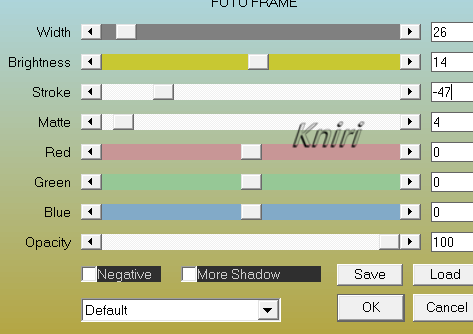
Effekte-Plugins-AAA Frames- Foto Frame
19.-
Effekte-Plugins-Tramages-Quilt

wiederhole den Fiter
Effekte-3D effekte-Schlagschatten
0-0-80-40-schwarz
Auswahl umkehren
wiederhole den Schlagschatten
Auswahl aufheben
20.-
Bild-Rand hinzufügen
3 px weiß
kopiere>deko2
einfügen als neue Ebene
(K)
X: 52/ Y: 21
(M)
kopiere>Text
setze diesen nach rechts
kopiere eines der Eisvögel
und setze sie an einer Stelle deiner Wahl
schreibe nun den Credit der Tube
und dein Designby auf das Bild
Bild-Rand hinzufügen
3 px HGF
Anpassen-Schärfen-Unscharf maskieren
2-30-2-keinen Haken
Bildgröße ändern für mich auf 900px
Fertig
Tutorial und Design by Kniri
14.11.2026