



10.11.2026, 12:05


Dieses Tutorial wurde von mir am
10.11.2026 erstellt
Ich möchte Euch bitten dieses Tutorial nicht zu kopieren
oder als Euer Eigentum auszugeben.
Copyright by Kniri
Das Copyright der genutzten Materialien, liegt beim jeweiligen Künstler
Tut geschrieben für das PSP 2019
aber auch mit anderen Versionen bastelbar.
Hinweis
Ab der PSP X3 Version
kann nicht mehr so gespiegelt werden
Dafür hat Inge-Lore eine kleine Anleitung geschrieben,wie es
mit Skripten geht
ich habe die Erlaubnis ihre Seite zu verlinken
HIER LESEN


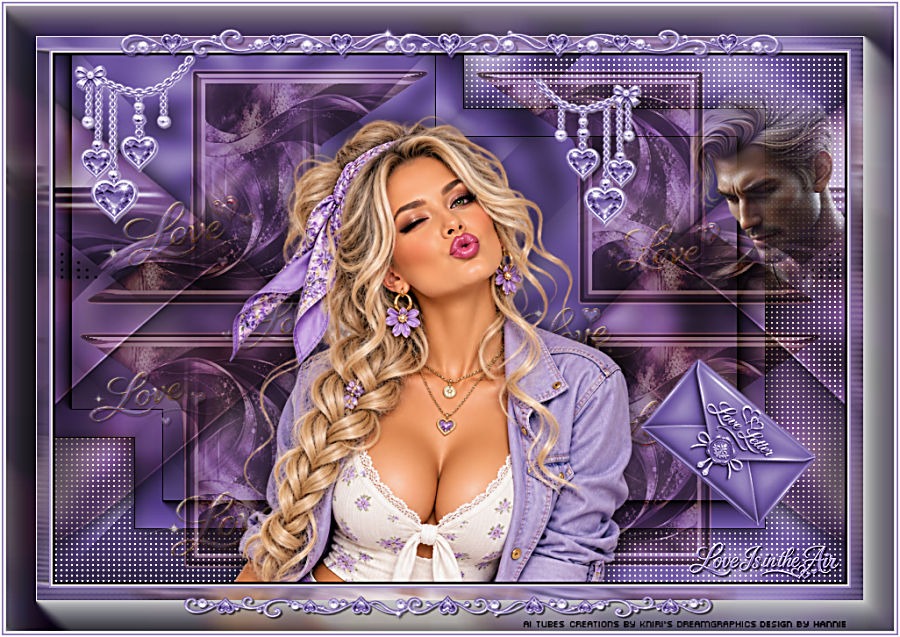
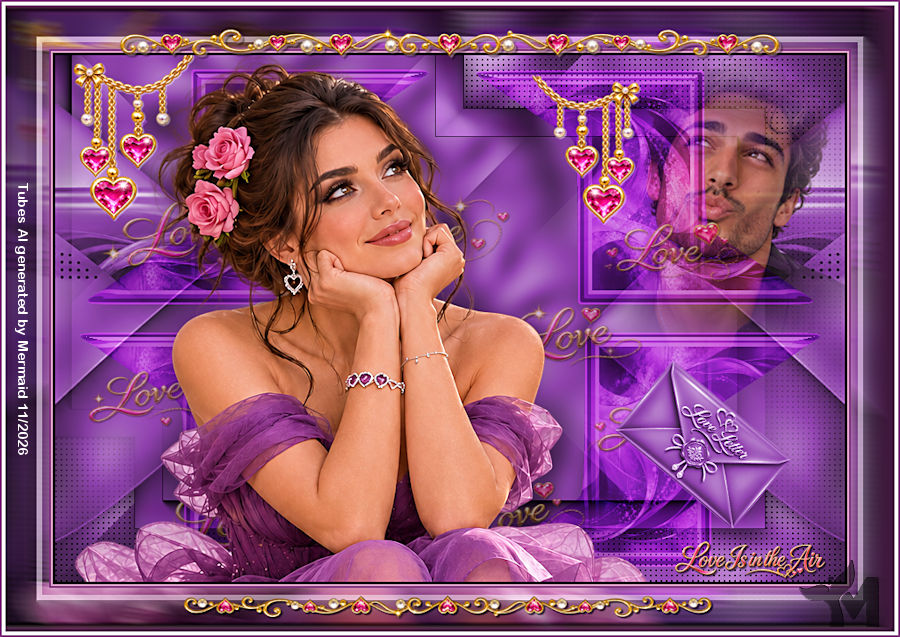
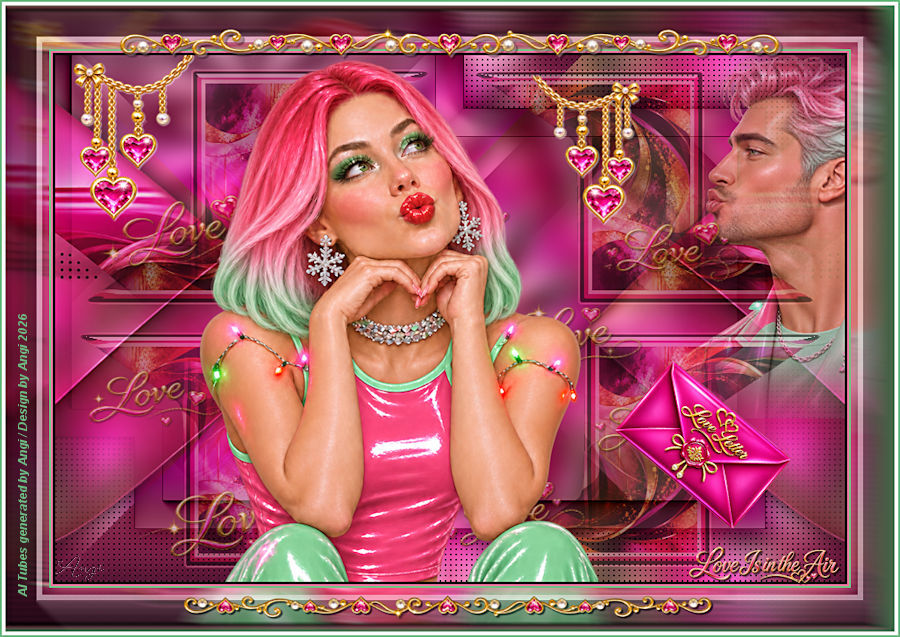
1 Haupttube-1 misted Männer Portait>ca.-230x385 px
AI Tubes generated by me
Dieses Tutorial wurde von KleineHexe in PS umgeschrieben

Dieses Tutorial wurde von K@ds ins niederländische übersetzt

Dieses Tutorial wurde von Colybrix in Französisch übersetzt

Dieses Tutorial wurde von Byllina in Italienisch übersetzt


Dieses Tutorial wurde von Vera Mendes
in Português/English & Español übersetzt
Português

English
Kürzel
VGF = Vordergrundfarbe
HGF = Hintergrundfarbe
aktiv. = aktiviere
EM = Ebenenmanager
ZST = Zauberstab
VSB = Vorschaubild
AS=Animationshop
verti.-= vertikal spiegeln
horiz.-=horizontal spiegeln
Filter
Unlimited 2.0
&<Bkg Kaleidoscope>@BlueBerry Pie
AAA Frames-Foto Frame
Farben
VGF #fbbbc4
HGF #bb356f
1.-
Öffne> Image 1
Effekte-Unlimited 2.0-&<Bkg Kaleidoscope>@BlueBerry Pie
Ebene duplizieren
Effekte-Bildeffekte-nahtloses Kacheln-STANDARD
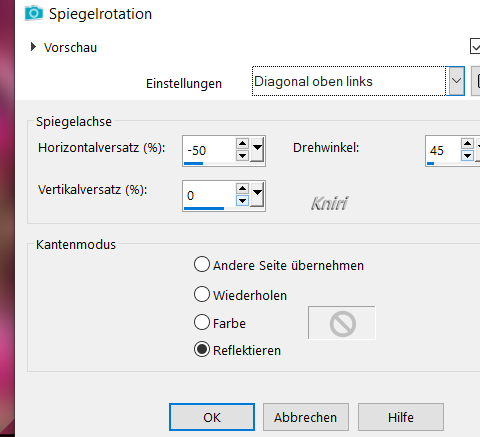
Effekte-Reflexionseffekte-Spiegelrotion-STANDARD
Effekte-Plugins-AAA Frames-Foto Frame-STANDARD
Bildgröße ändern-80%-alle Ebenen deaktiviert
Effekte-Effekte-Reflexionseffekte-Spiegelrotion
2.-
Klicke mit dem ZST in den transparenten Bereich
unterste Ebene aktivieren
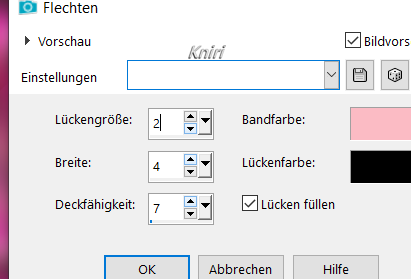
Effekte-Textureffekte-Flechten
Auswahl aufheben
oberste Ebene
Effekte-3D Effekte-Schlagschatten
0-0-80-40-schwarz
3.-
Kopiere>Image2
einfügen als neue Ebene
Mischmodus-Hartes Licht
kopiere>Image3
einfügen als neue Ebene
Ebene-anordnen nach unten
Deckkraft:85%

4.-
Aktiviere die oberste Ebene
kopiere>deko1
einfügen als neue Ebene
(K)
X: 20 / Y: (-4)
(M)
kopiere deine Haupttube
einfügen als neue Ebene
falls nötig verkleinern
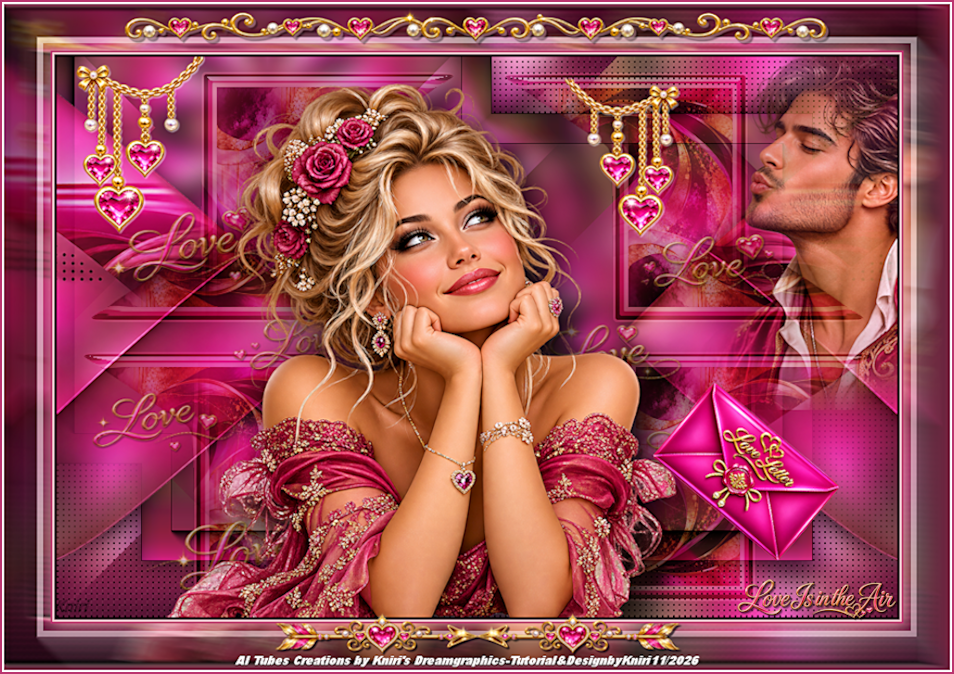
setze sie ca.- wie auf dem VSB
gebe ihr einen schönen Schatten
kopiere dein Männer Portrait
einfügen als neue Ebene
schiebe die Tube ganz nach rechts oben
3x nach unten verschieben (über Raster 2)
Deckkraft:88%
5.-
Aktiviere die oberste Ebene
kopiere>deko2
einfügen als neue Ebene
(K)
X: 638 / Y: 348
(M)
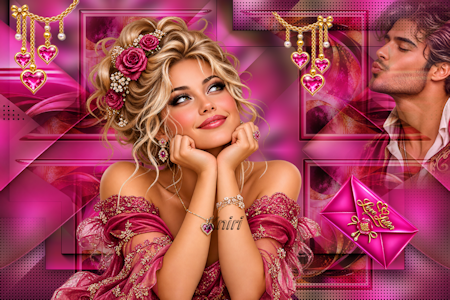
6.-
Kopiere>deko3
einfügen als neue Ebene
(K)
X: 13 / Y: 131
(M)
schiebe diesen Text unter deiner Haupttube
Bild-Rand hinzufügen
3 px schwarz
2 px VGF
2 px HGF
bearbeiten -kopieren
7.-
Auswahl-alles auswählen
Bild-Rand hinzufügen
50 px weiß
Auswahl umkehren
einfügen in eine Auswahl
Anpassen-Unschärfe-Bewegungsunschärfe

8.-
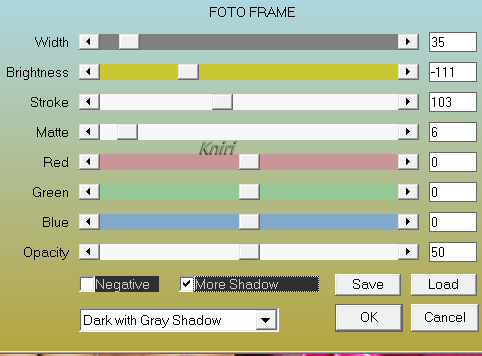
Effekte-Plugins-AAA Frames-Foto Frame
Auswahl umkehren
Effekte-3D Effekte-Schlagschatten
2-2-80-25 VGF
Auswahl aufheben
9.-
Kopiere>deko4/ deko 5 oder deko 6
einfügen als neue Ebene
Bild-Rand hinzufügen
2 px weiß
kopiere den Text
und setze diesen nach unten rechts
schreibe nun den Credit der Tube
und dein Designby auf das Bild
Bild-Rand hinzufügen
2 px weiß
2 px dunkle Farbe
Anpassen-Schärfen-Unscharf maskieren
2-30-2-keinen Haken
Bildgröße ändern für mich auf 900px
Fertig
Tutorial und Design by Kniri
10.11.2026